Traffic und Fehler vergleichen
Vergleichen Sie Sessions, Aufrufe, Besucher und Fehler mit dem vorherigen Zeitraum. Schlüsseln Sie Ergebnisse nach Gerät, Browser, Land, Kanal und Release auf und öffnen Sie die passenden Sessions.
Aggregierte Session-Zahlen, Fehlerquoten, Top-Seiten und Frustrationssignale aus echten Nutzer-Sessions, mit einem Klick von jeder aggregierten Ansicht in die einzelne Session dahinter.
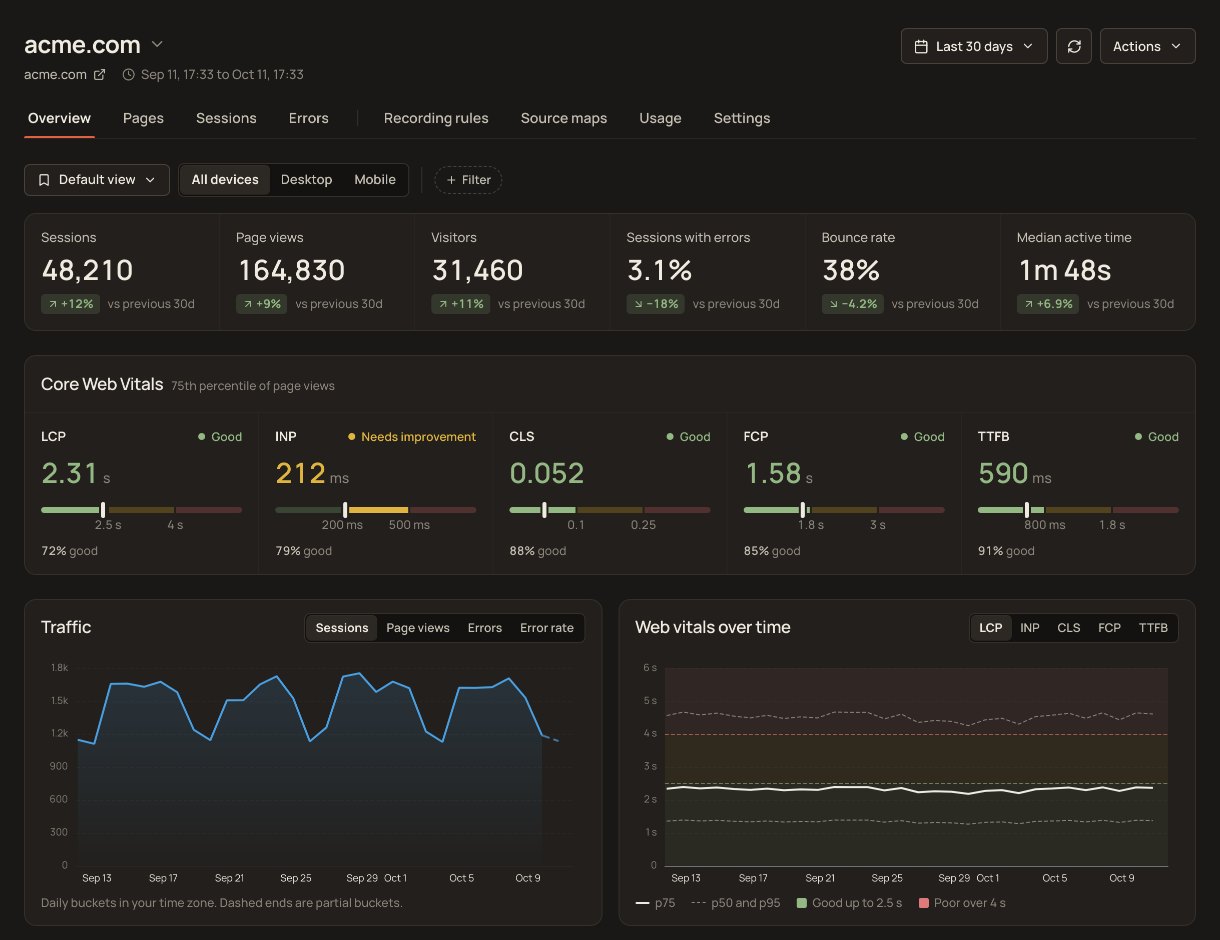
Session Analytics macht aus dem RUM-Datenstrom eine Übersicht, mit der Sie arbeiten können: wie viele Sessions, wie viele auf einen Fehler gestoßen sind, auf welchen Seiten sie ihre Aufrufe verbracht haben und welche davon Anzeichen dafür zeigen, dass ein Nutzer mit der Oberfläche kämpft. Aus jeder dieser Ansichten öffnen Sie die Session selbst, mit ihrer vollständigen Zeitleiste und ihrem Replay.
Vergleichen Sie Sessions, Aufrufe, Besucher und Fehler mit dem vorherigen Zeitraum. Schlüsseln Sie Ergebnisse nach Gerät, Browser, Land, Kanal und Release auf und öffnen Sie die passenden Sessions.
Sortieren Sie Bedienelemente nach Rage Clicks, Dead Clicks und Error Clicks. Öffnen Sie die Sessions zu einem Element, um den Ablauf zu untersuchen.
Vergleichen Sie p75-Web-Vitals nach Route oder Pfad, mit getrennten Ladezeiten für den ersten Aufruf und Routenwechsel. Untersuchen Sie Elemente mit schlechten Messwerten, erfasste Skriptlaufzeiten und langsame Ressourcen.
Untersuchen Sie Seitenaufrufe, Aktionen, Ressourcen, Long Tasks und Fehler in ihrer Reihenfolge. Öffnen Sie ein verknüpftes Replay, wenn eines aufgezeichnet wurde und noch aufbewahrt wird.
Speichern Sie die Abfrage für Overview, Sessions, Errors oder Pages. Behalten Sie die Ansicht privat oder teilen Sie sie im Konto, um zu denselben Filtern zurückzukehren.
Kommentieren Sie eine Session oder ein Fehler-Issue, verlinken Sie einen absoluten Session-Zeitpunkt und erwähnen Sie Teammitglieder. Autoren und Administratoren können die Diskussion als erledigt markieren oder wieder öffnen.
Die Session-Liste lässt sich auf genau die Sessions filtern, die es wert sind, angesehen zu werden: die, die einen Fehler ausgelöst haben, die, in denen jemand wütend geklickt hat, die, für die es ein Replay gibt. Jede Zeile öffnet die vollständige Session-Zeitleiste und von dort die Aufzeichnung.
Session Analytics basiert auf demselben RUM-Ereignisstrom, der Core Web Vitals und Error-Tracking antreibt. Kein separates Analytics-Skript, kein zweiter Pageview-Aufruf. Seitenaufrufe und Navigationen werden automatisch erfasst; die einzigen Aufrufe, die Sie je schreiben müssen, sind die optionalen, die Ihren eigenen Kontext anhängen.
setUser, um eine Session zu identifizieren, addAction für ein eigenes Ereigniszusätzliche Skripte: Analytics nutzt den RUM-Tag
der Sessions standardmäßig gezählt, Observe-Sampling pro Anwendung einstellbar
Aufbewahrung der Session-Details, in jedem Tarif
kostenloser Tarif, ohne Kreditkarte starten
Nein. Session Analytics basiert auf demselben Ereignisstrom wie RUM. Wenn das Site Qwality RUM-Skript bereits auf Ihrer Website ist, erfasst Session Analytics bereits. Es ist kein zusätzliches Skript und keine weitere Konfiguration erforderlich.
Session Analytics zeigt aggregierte Muster (Session-Zahlen, Fehlerquoten, Top-Seiten, Frustrationssignale) über alle Sessions hinweg. Session Replay lässt Sie eine einzelne Session als videoähnliche Aufzeichnung ansehen. Beides wird durch dieselben RUM-Daten gespeist, und Sie können mit einem Klick von einer aggregierten Ansicht in ein bestimmtes Session Replay wechseln.
SDK 2.2.1 erfasst Scrolltiefe und die auf einer Seite verbrachte Zeit. Die Session-API gibt diese Messwerte zurück; die Details eines Seitenaufrufs zeigen Time on page. Einen eigenen Scrolltiefenbericht gibt es nicht. Das Dashboard zeigt außerdem die mediane aktive Zeit. Ein Conversion-Funnel-Builder und eine Wiederkehrrate sind nicht verfügbar.
setUser verknüpft eine Identität mit der Session; Sessions kann nach der übergebenen Nutzer-ID oder E-Mail suchen. Aufgezeichnete eigene Attribute werden von der Session-API zurückgegeben und im Context-Bereich oder in den Ereignisdetails angezeigt. Kontext aus addError oder addAction ist am jeweiligen aufgezeichneten Ereignis verfügbar. Sessions und Analytics lassen sich mit attr.<key> nach aufgezeichneten eigenen Attributen filtern; eine freie Gruppierung nach diesen Attributen wird nicht unterstützt. Senden Sie nicht personenbezogene Labels statt sensibler Daten.
Observe-Messwerte werden standardmäßig 458 Tage aufbewahrt, also gut 15 Monate; Analyze-Details und Replays standardmäßig 30 Tage. Kontoadministratoren können alle drei Fristen pro Anwendung unter RUM Settings → Data settings oder über die API verkürzen. Observe und Analyze erlauben positive ganze Tageswerte; Replay erlaubt 7, 14 oder 30 Tage, jeweils begrenzt durch den Tarif. Eine Verkürzung bereinigt auch vorhandene Daten, Aufzeichnungen und Indizes dauerhaft im Hintergrund. Das Entfernen einer Obergrenze stellt gelöschte Daten nicht wieder her. Details zu Speicherfristen und Ausnahmen stehen unter Data Retention.
Uptime, Cron, Synthetic, Logs, RUM, Incidents und Statusseiten. Kostenlose Stufe bei jedem Produkt.